|
Aba: Estoque |

  
|
|
Aba: Estoque |
|
Nesta página estão disponíveis todos os parâmetros que serão usados na movimentação do estoque.
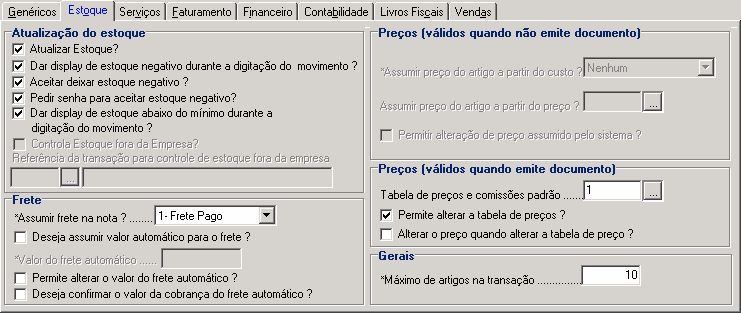
| 1. | Atualização de Estoque: todos os itens serão checados no momento da venda. Se deseja que o estoque seja baixado, ou dar a mensagem de estoque negativo (caso o saldo do artigo seja insuficiente para a venda, etc.) |
| 2. | Frete: a nota de venda terá frete? Éx.: A empresa de SP emite uma nota de venda para um cliente de outros estados, e sempre envia o frete a pagar, para que o cliente efetue o pagamento. Então selecione na transação: |
| - | Assumir frete na nota? 2 – Frete a Pagar |
| - | Deseja Assumir valor automático para frete? Não, pois dependendo do estado o valor do frete é mais caro. |
| 3. | Preços (válidos quando emite documento) |
| - | Tabela de Preços e Comissões padrão: Tecle F4. Acessou a Tabela de Preços e Comissões. Esta tabela é utilizada para calculo de comissões dos vendedores e para calculo do preço no momento da venda. |
1° Tecle <Insert> para incluir uma tabela.
2° Identificação: Ex.: Á vista, esta tabela será utilizada para as vendas a vista.
3° Grupo/Subgrupo: Se ao cadastrar os artigos, foi feito uma separação por grupos e subgrupos. Pode ser feita a seleção de um grupo de artigos. Ex.: Apenas o grupo 01 – Pneus, pode usar essa tabela.
4° Percentual Representante: preencha os percentuais dos vendedores para calculo de comissão.
5° Macro: é a formula para o calculo do preço de venda. Ex.: Preço de Venda do artigo – 5% de desconto. Para acessar a tabela de macros tecle <F4>. Já existe algumas padrões: Normal, Especial, Promoção...
6° Data de validade: Digite um período que terá validade essa tabela. Ex.: 01/12/03 a 31/12/03, só terá validade no período do Natal de 2003.
7° Salve a Tabela. Tecle <F4> e transfira para a transação.
| 4. | Gerais |
| - | Máximo de Artigos na transação: preencha com a quantidade máxima de artigos emitidos na nota fiscal. |
Serviços: só preencha os dados abaixo se a nota de venda terá artigos e serviços, caso contrario deixe todas as informações em branco.
| 5. | Preços (válidos quando emite documento) |
| - | Tabela de preços e comissões padrão: selecione uma tabela, igual a tabela de preços e comissões do artigo. |
| 6. | Gerais |
| - | Máximo de Serviços na transação: preencha com a quantidade máxima de serviços emitidos na nota fiscal. |
Page url: http://utilsoft.com.br/help/index.html?aba_estoque.htm